3 Mises en Page pour Créer des Étiquettes d'Expédition Avery Dynamiques
Par DocuGenerate
31 Octobre 2026
Introduction
Les étiquettes d’adresse, les étiquettes d’expédition et les badges nominatifs font partie des documents les plus imprimés au bureau. Les planches d’étiquettes Avery sont un choix populaire, et pendant longtemps Microsoft Word proposait un assistant pas à pas pour les remplir. Cet assistant a été retiré, et les options qui restent dans Word obligent toujours à saisir les adresses dans le document ou à lier une source de données à chaque nouveau lot à imprimer.
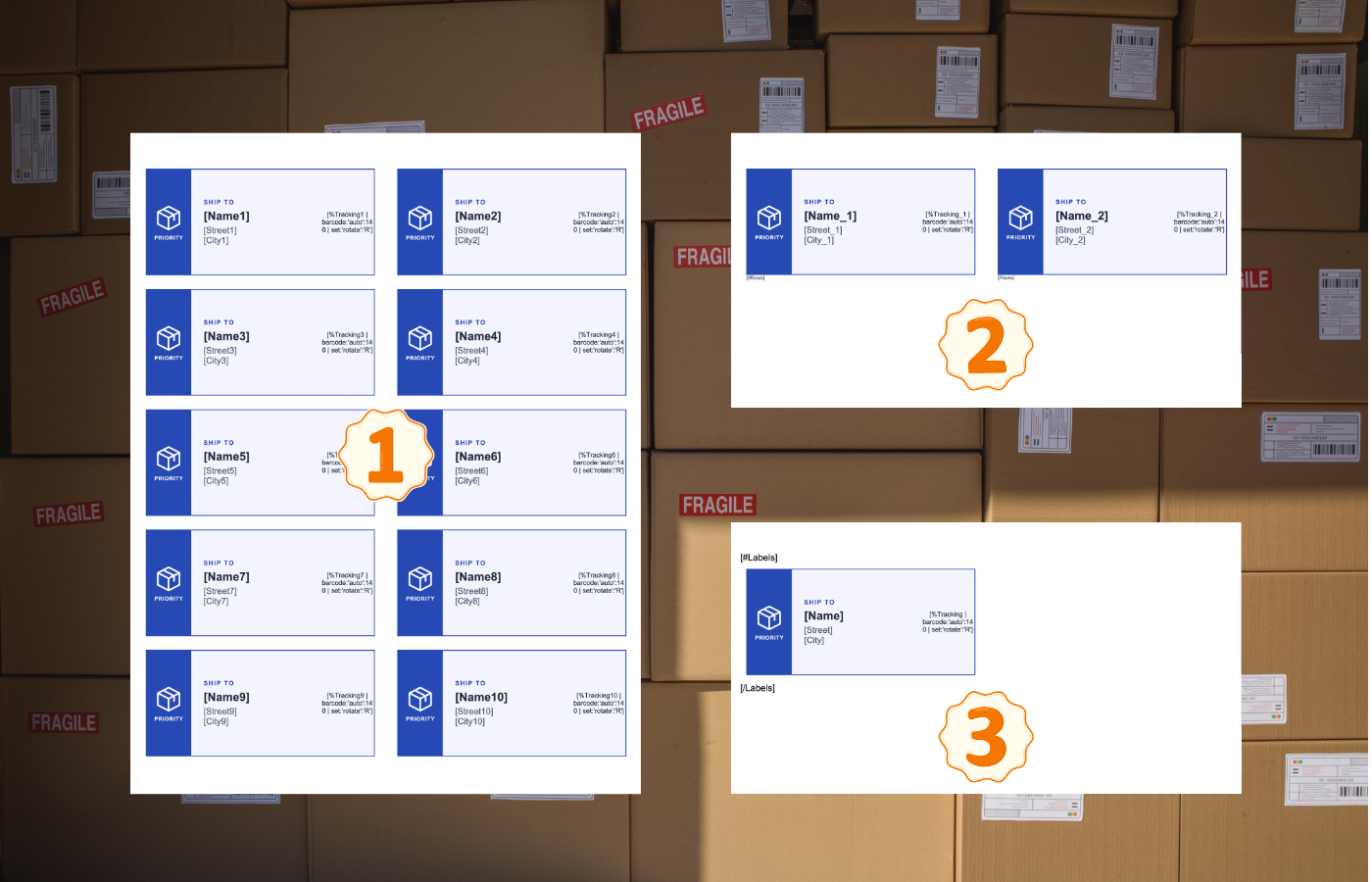
Avec DocuGenerate, la planche d’étiquettes devient un modèle Word réutilisable, et les adresses deviennent des données. Vous concevez la planche une seule fois, vous l’importez, puis vous générez un PDF prêt à imprimer chaque fois que vous avez besoin d’un nouveau lot d’étiquettes. Dans cet article, nous allons comparer trois mises en page pour un tel modèle :
Une grille fixe où chaque étiquette de la planche a ses propres balises de fusion numérotées.
Pour les trois mises en page, nous allons générer les étiquettes depuis l’application web en remplissant un formulaire, sans tableur ni code. Chaque modèle est aussi accompagné d’un jeu de données JSON que vous pouvez utiliser à la place du formulaire.
La Planche d’Étiquettes Avery 5163
Les trois modèles ciblent les étiquettes d’expédition Avery 5163, une planche au format US Letter avec 10 étiquettes de 4” × 2” disposées sur 2 colonnes et 5 lignes. Le contenu imprimé doit tomber à l’intérieur des étiquettes, c’est pourquoi les marges de la page et l’espace entre les deux colonnes reprennent les mesures du gabarit de la planche.
Chaque étiquette est conçue comme une étiquette d’expédition. Une bande bleue à gauche contient une icône de colis et la mention « Priority », et un panneau bleu clair affiche l’adresse sous le titre « Ship to », à côté d’un code-barres vertical avec le numéro de suivi du colis. Chaque étiquette utilise quatre balises de fusion : le nom du destinataire Name en gras, l’adresse Street, une ligne City qui contient la ville, l’État et le code postal, et le numéro de suivi Tracking.
Le design est dessiné légèrement en retrait des bords de chaque étiquette, avec une fine bordure bleue autour. Les imprimantes entraînent rarement une planche avec une précision parfaite, et ce léger retrait garde les zones de couleur sur l’étiquette même si l’impression se décale un peu. Si vous utilisez un autre produit Avery, les mêmes techniques s’appliquent avec les mesures de votre planche.
Ajouter un Code-Barres
La plupart des étiquettes d’expédition portent un code scannable, c’est pourquoi chaque étiquette affiche le numéro de suivi sous forme de code-barres, généré avec le filtre barcode :
Le code-barres a une hauteur fixe de 140 pixels, avec une largeur ajustée automatiquement, et l’option rotate le fait pivoter de 90 degrés dans le sens des aiguilles d’une montre pour qu’il longe le bord droit de l’étiquette. Par défaut, un code-barres imprime aussi sa valeur en texte lisible.
Le filtre barcode fait partie de la syntaxe avancée, vous devez donc l’activer pour le modèle. Ouvrez le modèle, allez dans Settings, cochez la case Enable enhanced syntax et cliquez sur Save. La syntaxe avancée n’autorise pas les espaces dans les balises de fusion, c’est pourquoi tous les noms de balises de ces modèles sont des mots uniques.
Mise en Page 1 : Une Grille avec des Balises de Fusion Numérotées
La première mise en page est la transposition la plus directe d’une planche d’étiquettes en modèle. La page contient un seul tableau de 5 lignes et 3 colonnes : deux colonnes pour les étiquettes et une colonne étroite au milieu qui sert d’espacement. Chaque ligne a une hauteur exacte de 2”, de sorte que chaque cellule se superpose à une étiquette physique. Le tableau extérieur n’a pas de bordures, et chaque cellule d’étiquette contient un tableau plus petit à trois colonnes pour la bande, le panneau d’adresse et le code-barres.
Comme chaque étiquette occupe sa propre cellule, chacune a besoin de son propre jeu de balises de fusion. Les balises sont numérotées de 1 à 10, de gauche à droite et de haut en bas : [Name1], [Street1], [City1] et le code-barres Tracking1 pour la première étiquette, [Name2], [Street2], [City2] et le code-barres Tracking2 pour la deuxième étiquette dans la colonne de droite, et ainsi de suite jusqu’au code-barres Tracking10 dans le coin inférieur droit. Vous pouvez télécharger le fichier Shipping Labels Grid.docx et l’importer dans votre compte.
Remplir le Formulaire
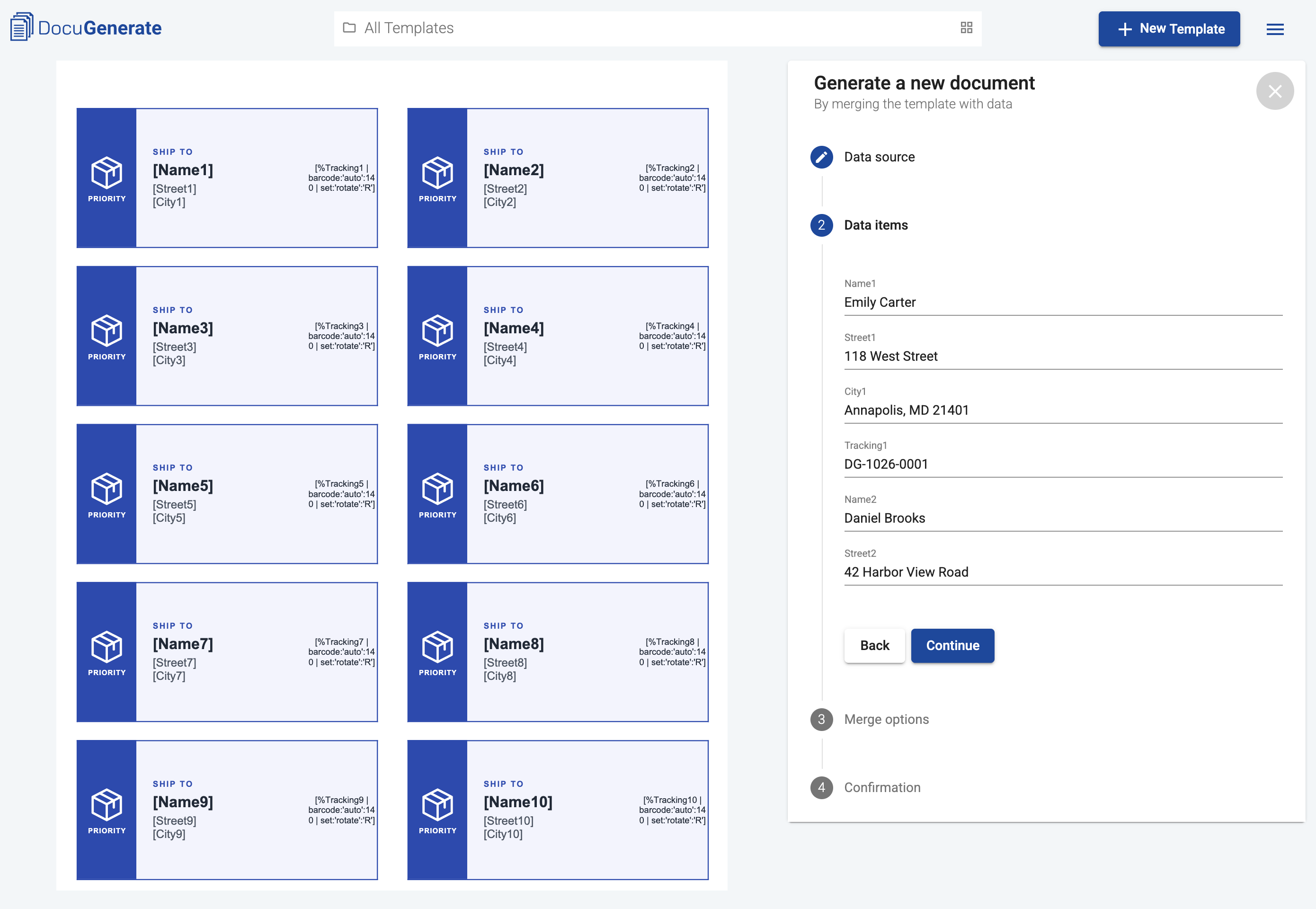
Pour générer les étiquettes, ouvrez le modèle et cliquez sur le bouton New Document. Pour la Data source, sélectionnez Fill out a form et cliquez sur Continue. Le formulaire affiche un champ de saisie pour chaque balise de fusion du modèle. Avec le modèle en grille, cela représente 40 champs, regroupés étiquette par étiquette dans le même ordre que dans le document.
Aucun champ n’est obligatoire, mais gardez à l’esprit qu’une étiquette sans adresse imprime quand même sa bande bleue et ses titres, il vaut donc mieux remplir les 10 étiquettes. Une fois terminé, cliquez sur Continue, sélectionnez PDF comme format d’export dans les options de fusion, puis générez le document.
Utiliser des Données JSON
Si vous préférez ne pas saisir toutes les valeurs, vous pouvez utiliser le jeu de données Shipping Labels Grid.json à la place. Cliquez sur New Document, sélectionnez JSON data comme Data source, et collez le contenu du fichier. Le jeu de données est un tableau avec un seul élément, car toutes les étiquettes de la planche appartiennent au même document.
[{"Name1":"Emily Carter","Street1":"118 West Street","City1":"Annapolis, MD 21401","Tracking1":"DG-1026-0001","Name2":"Daniel Brooks","Street2":"42 Harbor View Road","City2":"Portland, ME 04101","Tracking2":"DG-1026-0002","Name3":"Sofia Martinez","Street3":"905 Sunset Boulevard","City3":"Austin, TX 78704","Tracking3":"DG-1026-0003","Name4":"James Whitfield","Street4":"2210 Maple Avenue","City4":"Evanston, IL 60201","Tracking4":"DG-1026-0004","Name5":"Priya Nair","Street5":"77 Cedar Lane","City5":"Raleigh, NC 27601","Tracking5":"DG-1026-0005","Name6":"Michael O'Connor","Street6":"1450 Pine Street","City6":"Seattle, WA 98101","Tracking6":"DG-1026-0006","Name7":"Hannah Lee","Street7":"36 Orchard Drive","City7":"Boulder, CO 80302","Tracking7":"DG-1026-0007","Name8":"Robert Nguyen","Street8":"580 Lakeshore Drive","City8":"Madison, WI 53703","Tracking8":"DG-1026-0008","Name9":"Grace Thompson","Street9":"19 Willow Court","City9":"Savannah, GA 31401","Tracking9":"DG-1026-0009","Name10":"Lucas Bennett","Street10":"301 Market Street","City10":"San Francisco, CA 94105","Tracking10":"DG-1026-0010"}]
Après avoir cliqué sur Continue with one item, la suite du processus est la même qu’avec le formulaire. Chaque élément ajouté au tableau produit un document de plus : avec le modèle en grille, deux éléments vous donnent donc deux planches d’étiquettes, que vous pouvez combiner en un seul fichier pour l’impression.
Les Étiquettes Générées
Le fichier généré Shipping Labels Grid.pdf contient les 10 adresses, chacune placée à l’intérieur de son étiquette :
La grille est simple à construire, puisque ce que vous voyez dans Word est exactement ce qui sera imprimé. Sa principale limite est qu’un document produit toujours une seule planche de 10 étiquettes, et que chaque planche supplémentaire demande un nouveau jeu de 40 valeurs.
Mise en Page 2 : Deux Étiquettes par Ligne de Tableau
La deuxième mise en page reprend le tableau de la grille, mais seulement sa première ligne. La ligne a toujours deux cellules d’étiquette séparées par la colonne d’espacement, et les balises de fusion utilisent un suffixe _1 pour l’étiquette de gauche et un suffixe _2 pour celle de droite : [Name_1], [Street_1], [City_1] et le code-barres Tracking_1, puis [Name_2], [Street_2], [City_2] et le code-barres Tracking_2. Au lieu de numéroter chaque étiquette de la planche, le modèle répète cette ligne pour chaque élément d’une liste nommée Rows, et chaque élément contient les adresses d’une paire d’étiquettes.
La boucle utilise la syntaxe de DocuGenerate pour répéter des lignes de tableau, qui exige que la balise d’ouverture et la balise de fermeture se trouvent dans des cellules différentes de la même ligne. La position des balises à l’intérieur des cellules n’a pas d’importance pour une boucle de ligne, donc les placer sous les étiquettes, plutôt qu’avant celle de gauche, garde les deux étiquettes à la même hauteur dans leurs cellules. Vous pouvez télécharger le fichier Shipping Labels Rows.docx et l’importer dans votre compte.
Ajouter des Lignes au Formulaire
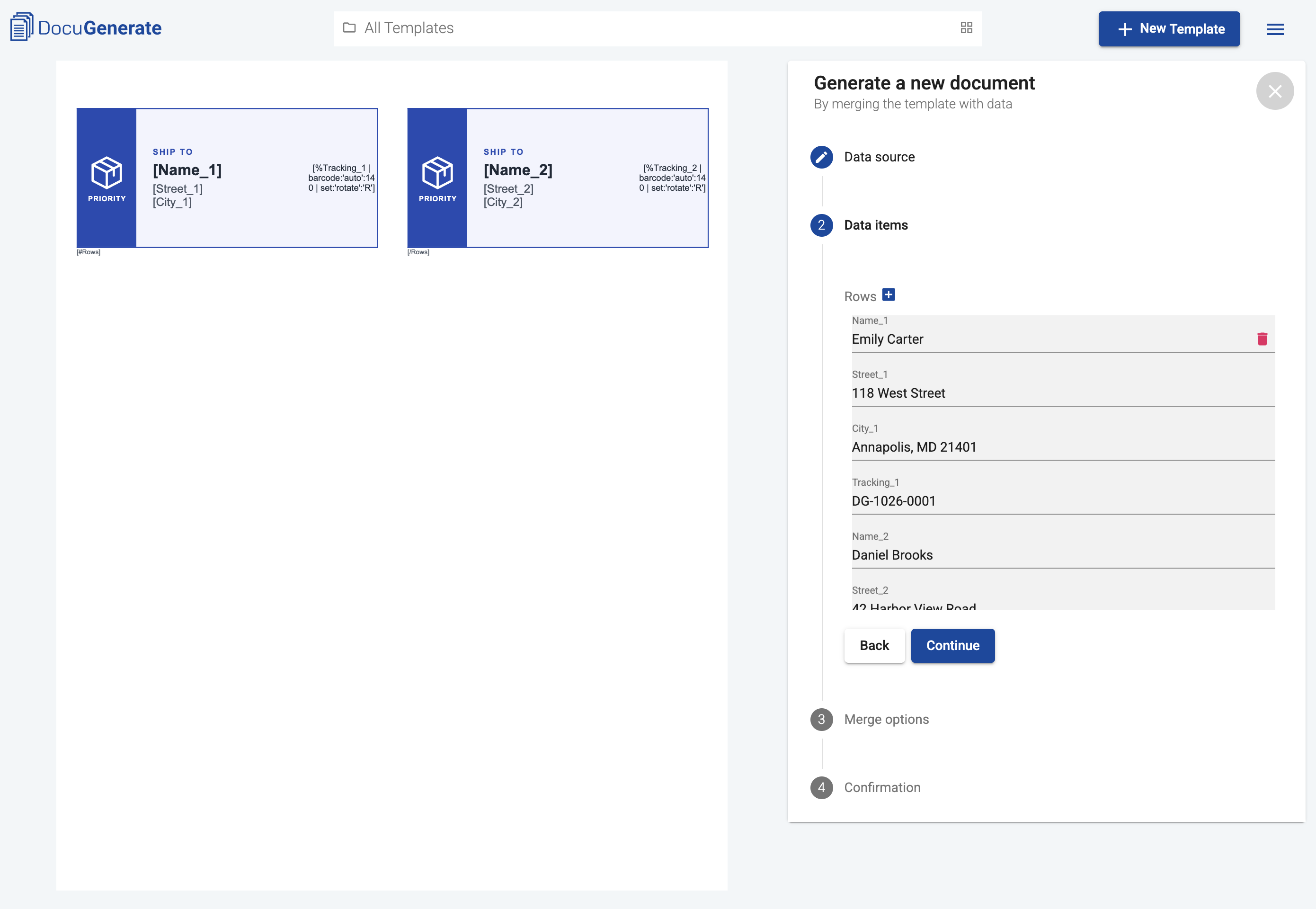
La génération des étiquettes commence de la même façon que pour le modèle en grille : cliquez sur New Document, choisissez Fill out a form et cliquez sur Continue. Cette fois, le formulaire affiche la propriété Rows avec un bouton + à côté. Chaque clic sur + ajoute un nouvel élément avec 8 champs de saisie, 4 pour l’étiquette de gauche et 4 pour l’étiquette de droite. Pour supprimer un élément, cliquez sur l’icône Delete à côté de celui-ci.
Pour cet exemple, nous avons ajouté 6 lignes avec 12 adresses. Cliquez sur Continue, sélectionnez PDF comme format d’export, puis générez le document.
Utiliser des Données JSON
Vous pouvez aussi coller le jeu de données Shipping Labels Rows.json comme JSON data. Son unique élément contient un tableau Rows avec un objet pour les deux étiquettes de chaque ligne :
[{"Rows":[{"Name_1":"Emily Carter","Street_1":"118 West Street","City_1":"Annapolis, MD 21401","Tracking_1":"DG-1026-0001","Name_2":"Daniel Brooks","Street_2":"42 Harbor View Road","City_2":"Portland, ME 04101","Tracking_2":"DG-1026-0002"},{"Name_1":"Sofia Martinez","Street_1":"905 Sunset Boulevard","City_1":"Austin, TX 78704","Tracking_1":"DG-1026-0003","Name_2":"James Whitfield","Street_2":"2210 Maple Avenue","City_2":"Evanston, IL 60201","Tracking_2":"DG-1026-0004"},{"Name_1":"Priya Nair","Street_1":"77 Cedar Lane","City_1":"Raleigh, NC 27601","Tracking_1":"DG-1026-0005","Name_2":"Michael O'Connor","Street_2":"1450 Pine Street","City_2":"Seattle, WA 98101","Tracking_2":"DG-1026-0006"},{"Name_1":"Hannah Lee","Street_1":"36 Orchard Drive","City_1":"Boulder, CO 80302","Tracking_1":"DG-1026-0007","Name_2":"Robert Nguyen","Street_2":"580 Lakeshore Drive","City_2":"Madison, WI 53703","Tracking_2":"DG-1026-0008"},{"Name_1":"Grace Thompson","Street_1":"19 Willow Court","City_1":"Savannah, GA 31401","Tracking_1":"DG-1026-0009","Name_2":"Lucas Bennett","Street_2":"301 Market Street","City_2":"San Francisco, CA 94105","Tracking_2":"DG-1026-0010"},{"Name_1":"Olivia Park","Street_1":"64 Riverside Avenue","City_1":"Hartford, CT 06103","Tracking_1":"DG-1026-0011","Name_2":"Ethan Russo","Street_2":"812 Elm Street","City_2":"Columbus, OH 43215","Tracking_2":"DG-1026-0012"}]}]
Après avoir cliqué sur Continue with one item, la suite du processus est la même qu’avec le formulaire.
Les Étiquettes Générées
Le fichier généré Shipping Labels Rows.pdf contient les 5 premières lignes sur sa première page, avec les étiquettes remplies ligne par ligne, il ressemble donc exactement au résultat de la grille. La sixième ligne continue en haut de la deuxième page.
Contrairement à la grille, le modèle ne décrit que deux étiquettes, et ce sont les données qui déterminent le nombre d’étiquettes. La contrepartie se trouve dans les données elles-mêmes, qui doivent être regroupées par paires. Si le nombre d’adresses est impair, la dernière ligne contient une étiquette de droite vide qui imprime quand même sa bande bleue et ses titres.
Mise en Page 3 : Une Seule Étiquette sur Deux Colonnes
La troisième mise en page va encore plus loin. Le modèle décrit une seule étiquette, et DocuGenerate la répète pour chaque élément d’une liste. Le modèle ne contient que quatre balises de fusion, Name, Street, City et Tracking, à l’intérieur d’une boucle nommée Labels, avec la syntaxe des listes, une balise d’ouverture [#Labels] et une balise de fermeture [/Labels].
Pour placer les étiquettes côte à côte, la page est divisée en deux colonnes grâce à la fonctionnalité Colonnes de Word. Chaque colonne est aussi large qu’une étiquette, et l’espace entre elles correspond à celui de la planche. Les étiquettes remplissent d’abord la colonne de gauche, continuent en haut de la colonne de droite, puis passent à une nouvelle page une fois les deux colonnes pleines.
Le modèle gère les détails de mise en page, de sorte qu’une étiquette n’est jamais coupée entre deux colonnes et que la colonne de droite commence exactement à la même hauteur que celle de gauche. Les balises [#Labels] et [/Labels] occupent leurs propres paragraphes avant et après le tableau, pour que l’étiquette entière soit répétée. Vous pouvez télécharger le fichier Shipping Labels List.docx et l’importer dans votre compte.
Ajouter des Éléments au Formulaire
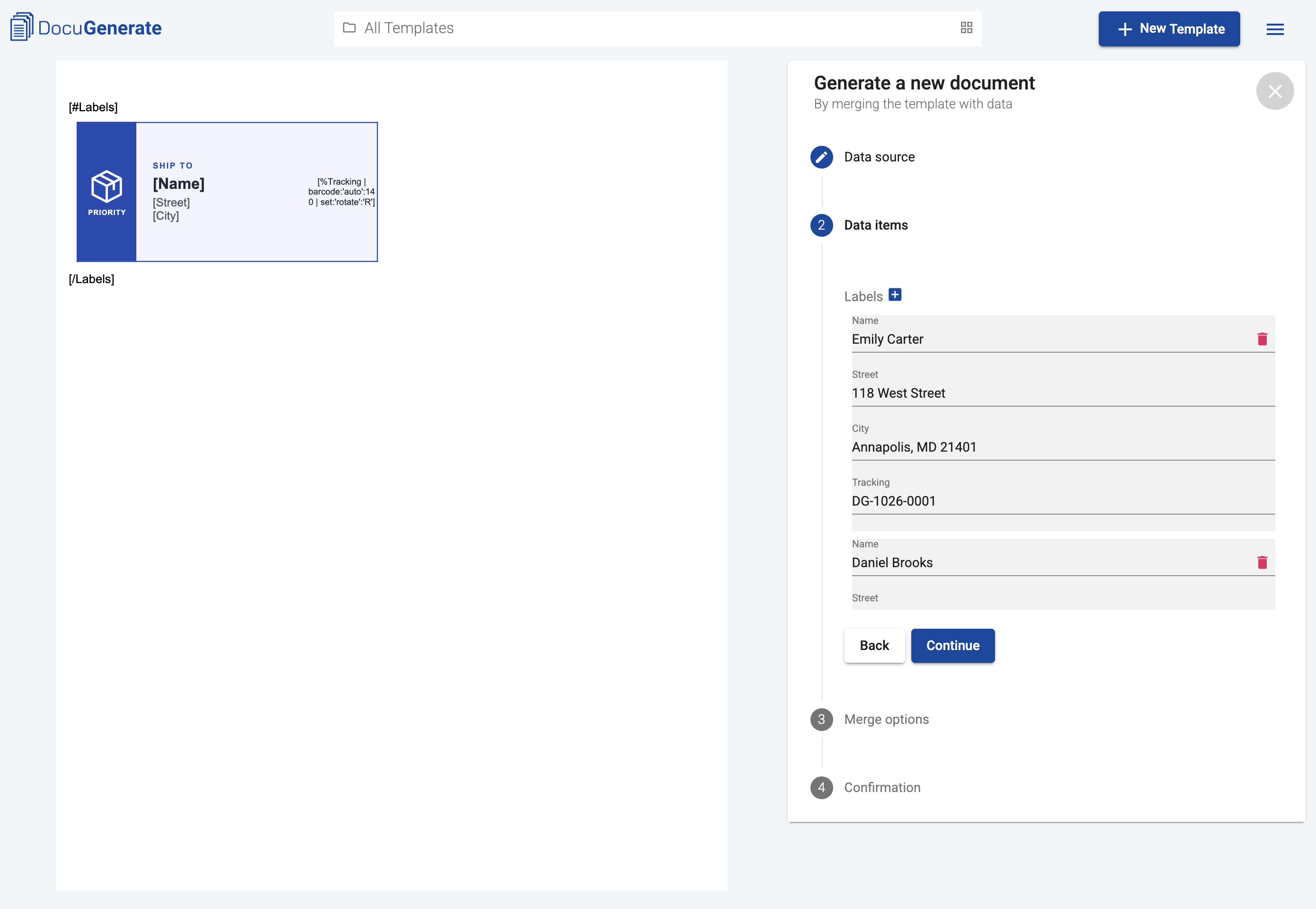
Dans le formulaire, la propriété Labels a un bouton + à côté, comme la propriété Rows dans la mise en page précédente. Chaque clic sur + ajoute un nouvel élément avec ses propres champs Name, Street, City et Tracking.
Pour cet exemple, nous avons ajouté 13 adresses, soit plus qu’une seule planche ne peut en contenir. Une fois tous les éléments saisis, cliquez sur Continue, sélectionnez PDF comme format d’export, puis générez le document.
Utiliser des Données JSON
Vous pouvez aussi coller le jeu de données Shipping Labels List.json comme JSON data. Son unique élément contient un tableau Labels avec un objet par étiquette :
[{"Labels":[{"Name":"Emily Carter","Street":"118 West Street","City":"Annapolis, MD 21401","Tracking":"DG-1026-0001"},{"Name":"Daniel Brooks","Street":"42 Harbor View Road","City":"Portland, ME 04101","Tracking":"DG-1026-0002"},{"Name":"Sofia Martinez","Street":"905 Sunset Boulevard","City":"Austin, TX 78704","Tracking":"DG-1026-0003"},{"Name":"James Whitfield","Street":"2210 Maple Avenue","City":"Evanston, IL 60201","Tracking":"DG-1026-0004"},{"Name":"Priya Nair","Street":"77 Cedar Lane","City":"Raleigh, NC 27601","Tracking":"DG-1026-0005"},{"Name":"Michael O'Connor","Street":"1450 Pine Street","City":"Seattle, WA 98101","Tracking":"DG-1026-0006"},{"Name":"Hannah Lee","Street":"36 Orchard Drive","City":"Boulder, CO 80302","Tracking":"DG-1026-0007"},{"Name":"Robert Nguyen","Street":"580 Lakeshore Drive","City":"Madison, WI 53703","Tracking":"DG-1026-0008"},{"Name":"Grace Thompson","Street":"19 Willow Court","City":"Savannah, GA 31401","Tracking":"DG-1026-0009"},{"Name":"Lucas Bennett","Street":"301 Market Street","City":"San Francisco, CA 94105","Tracking":"DG-1026-0010"},{"Name":"Olivia Park","Street":"64 Riverside Avenue","City":"Hartford, CT 06103","Tracking":"DG-1026-0011"},{"Name":"Ethan Russo","Street":"812 Elm Street","City":"Columbus, OH 43215","Tracking":"DG-1026-0012"},{"Name":"Ava Sullivan","Street":"27 Beacon Street","City":"Boston, MA 02108","Tracking":"DG-1026-0013"}]}]
Après avoir cliqué sur Continue with one item, la suite du processus est la même qu’avec le formulaire.
Les Étiquettes Générées
La première page du fichier généré Shipping Labels List.pdf contient les 10 premières étiquettes, 5 dans chaque colonne, avec les deux colonnes alignées en haut de la planche. Les 3 étiquettes restantes passent en haut de la colonne de gauche sur la deuxième page. Vous pouvez voir les deux pages dans le document ci-dessous :
Remarquez que les étiquettes sont remplies colonne par colonne, et non ligne par ligne comme dans les deux autres mises en page : Emily Carter et Daniel Brooks, les deux premières adresses, se trouvent donc toutes les deux dans la colonne de gauche. Pour la plupart des envois, l’ordre n’a pas d’importance, mais gardez-le en tête si vos étiquettes doivent suivre une séquence précise.
Choisir une Mise en Page
Les trois modèles impriment les mêmes étiquettes, et le bon choix dépend du nombre d’étiquettes que vous imprimez et de l’organisation de vos données :
Caractéristique
Mise en page 1 : Grille
Mise en page 2 : Lignes
Mise en page 3 : Liste
Balises de fusion du modèle
40 balises numérotées
8 balises dans une boucle Rows
4 balises dans une boucle Labels
Étiquettes par document
Fixe, une seule planche
Nombre libre, par paires
Nombre libre
Structure des données
Un champ par étiquette
Une liste de paires d’adresses
Une liste d’adresses
Ordre de remplissage
Ligne par ligne
Ligne par ligne
Colonne par colonne
Complexité du modèle
Tableau simple
Tableau avec une boucle de ligne
Colonnes et une boucle de liste
La grille convient à une seule planche d’étiquettes, avec chaque position visible dans le modèle. La mise en page en lignes gère n’importe quel nombre d’étiquettes dans l’ordre de lecture. La mise en page en liste est la plus souple lorsque les adresses proviennent d’un autre système, car une liste d’adresses correspond naturellement à un tableau dans les données.
Conclusion
Dans cet article, nous avons créé trois modèles Word pour la planche d’étiquettes Avery 5163 et généré des PDF prêts à imprimer depuis l’application web DocuGenerate. La mise en page en grille associe chaque étiquette à ses propres balises de fusion numérotées, la mise en page en lignes répète une ligne de tableau avec deux étiquettes pour chaque paire d’adresses, et la mise en page en liste répète une seule étiquette qui se répartit sur deux colonnes. Des hauteurs de ligne fixes gardent les étiquettes alignées avec la planche dans les trois cas.
Les mêmes techniques fonctionnent pour n’importe quel produit d’étiquettes, des étiquettes d’adresse de retour aux badges nominatifs. Partez des mesures de votre planche, choisissez la mise en page qui correspond à vos données, et vous n’aurez à concevoir les étiquettes qu’une seule fois. Le modèle reste dans votre compte, donc chaque nouveau lot ne prend que quelques minutes, que vous remplissiez le formulaire ou colliez un jeu de données JSON. Avant d’imprimer un lot complet, imprimez la première page sur du papier ordinaire et superposez-la à une planche d’étiquettes pour vérifier que tout est bien aligné.
Ressources
La page du gabarit Avery 5163 avec les spécifications de la planche d’étiquettes.
Créez un workflow Pipedream qui reçoit les données d'un participant via un webhook, génère un certificat de participation PDF personnalisé avec DocuGenerate, et l'envoie par e-mail au participant avec Gmail, le tout en quelques secondes après la requête.
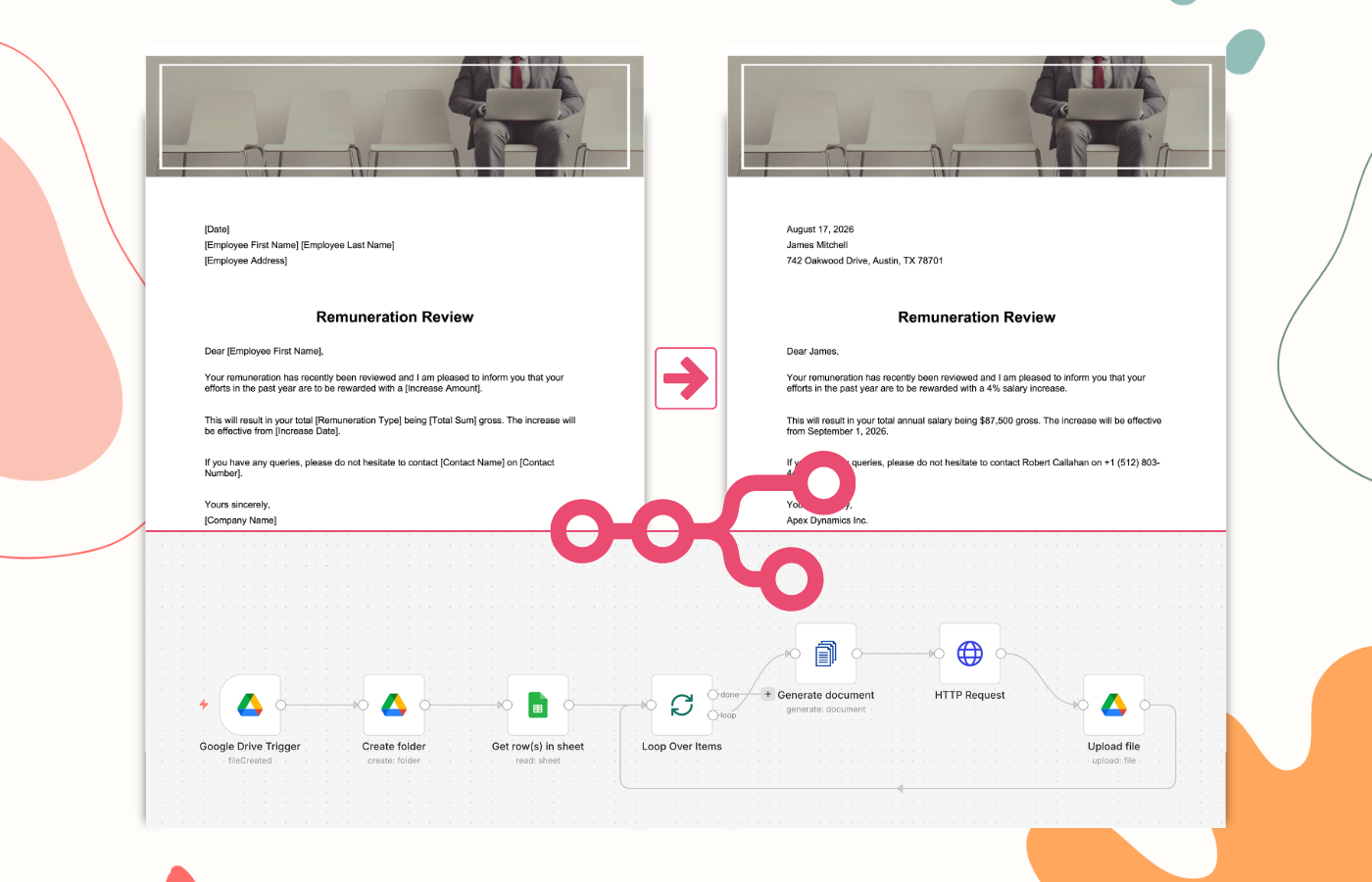
Créez un flux n8n qui surveille un dossier Google Drive à la recherche d'une nouvelle feuille de calcul de révision salariale et génère automatiquement une lettre d'augmentation de salaire PDF personnalisée pour chaque employé qui y figure. Les lettres finalisées sont enregistrées dans Google Drive.
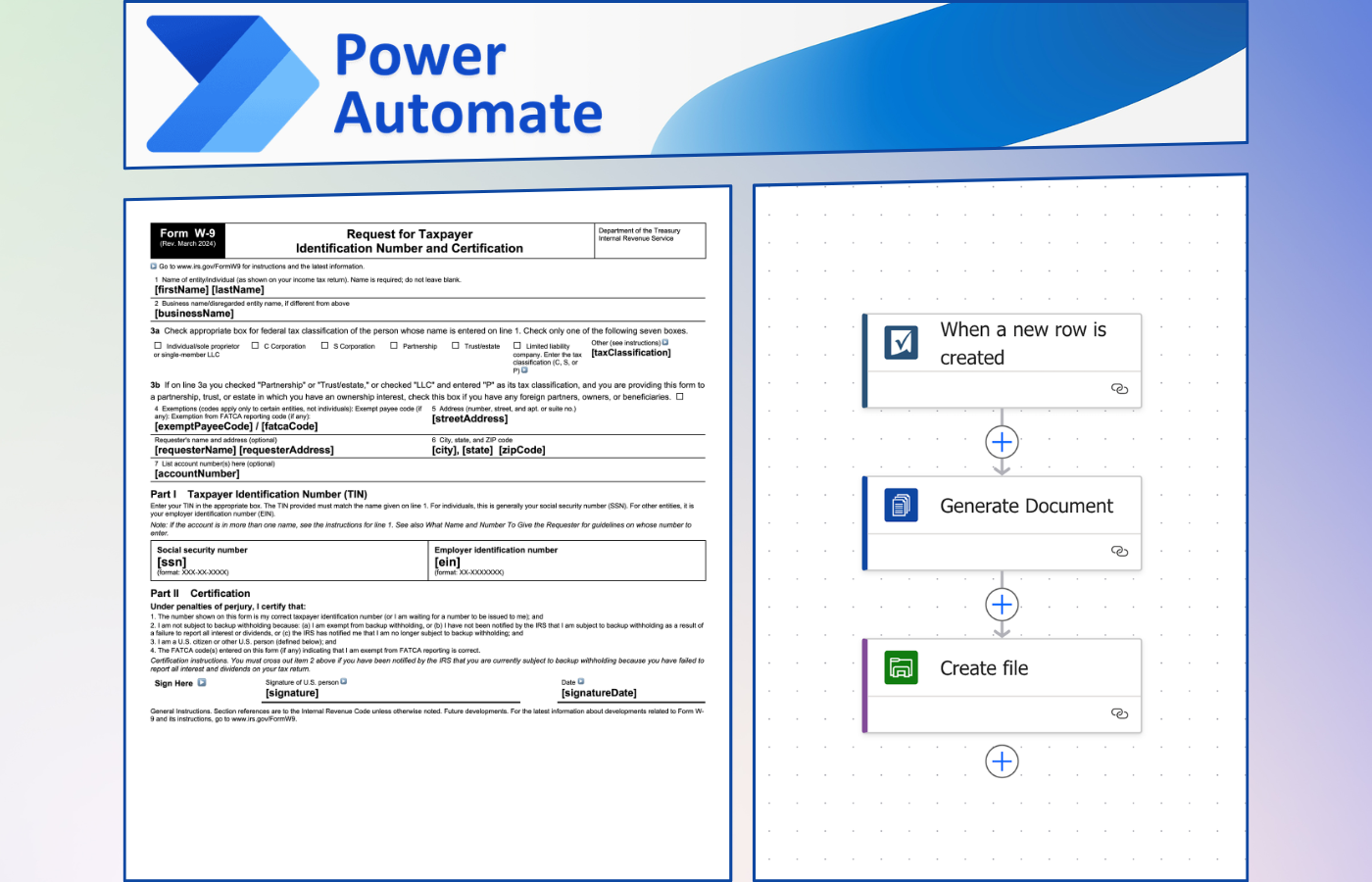
Découvrez comment générer automatiquement des formulaires W-9 dès qu'une nouvelle ligne est ajoutée dans Smartsheet. Ce tutoriel construit un flow Power Automate qui fusionne les données de fournisseurs et de prestataires avec un modèle DocuGenerate pour produire le formulaire.